

Existencias por almacén
Consulta los movimientos que explican cada cifra de stock. Cada cambio indica la fecha, el motivo y quién lo registró, para que puedas reconstruir cómo se llegó a esa cantidad.
Plan gratuito con 2 usuarios, 100 productos y 1 almacén. Sin tarjeta de crédito ni límite de tiempo.

Por qué es importante
Rastrea cada cantidad
Cada cifra de stock muestra los movimientos que la explican, con su fecha y autor.
Existencias ajustadas al recuento
Tras aprobar un recuento, las cantidades reflejan lo contado y cada corrección queda documentada.
Consulta el stock anterior
Consulta la cantidad y el valor en cualquier fecha pasada sin guardar hojas de cálculo antiguas.
Cómo funciona
Configura los almacenes y los productos una vez. Después, cada recepción, salida, traspaso y recuento mantiene las existencias al día.
Paso 1 de 5
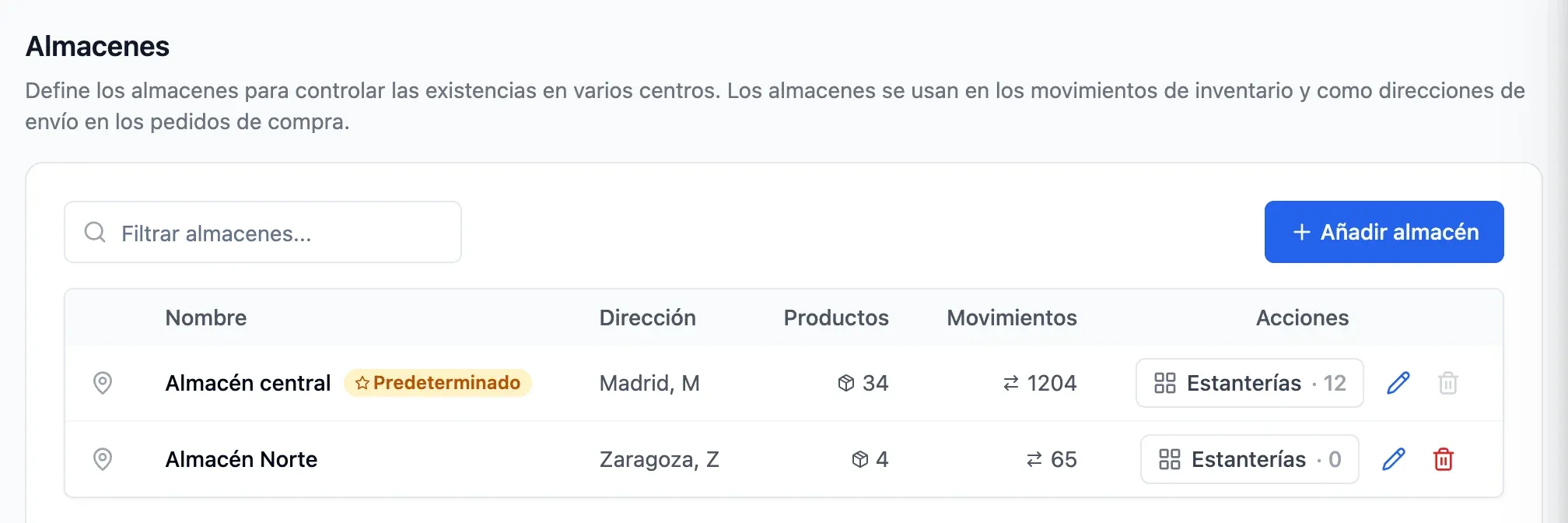
Configura almacenes y productos
Añade almacenes, tiendas o talleres. Importa los productos desde un archivo CSV o créalos uno a uno, con su código, categoría, proveedor y código de barras.
- Consulta el stock de cada almacén por separado
- Importa tu catálogo de productos
- Guarda los códigos de barras con cada producto
Paso 2 de 5
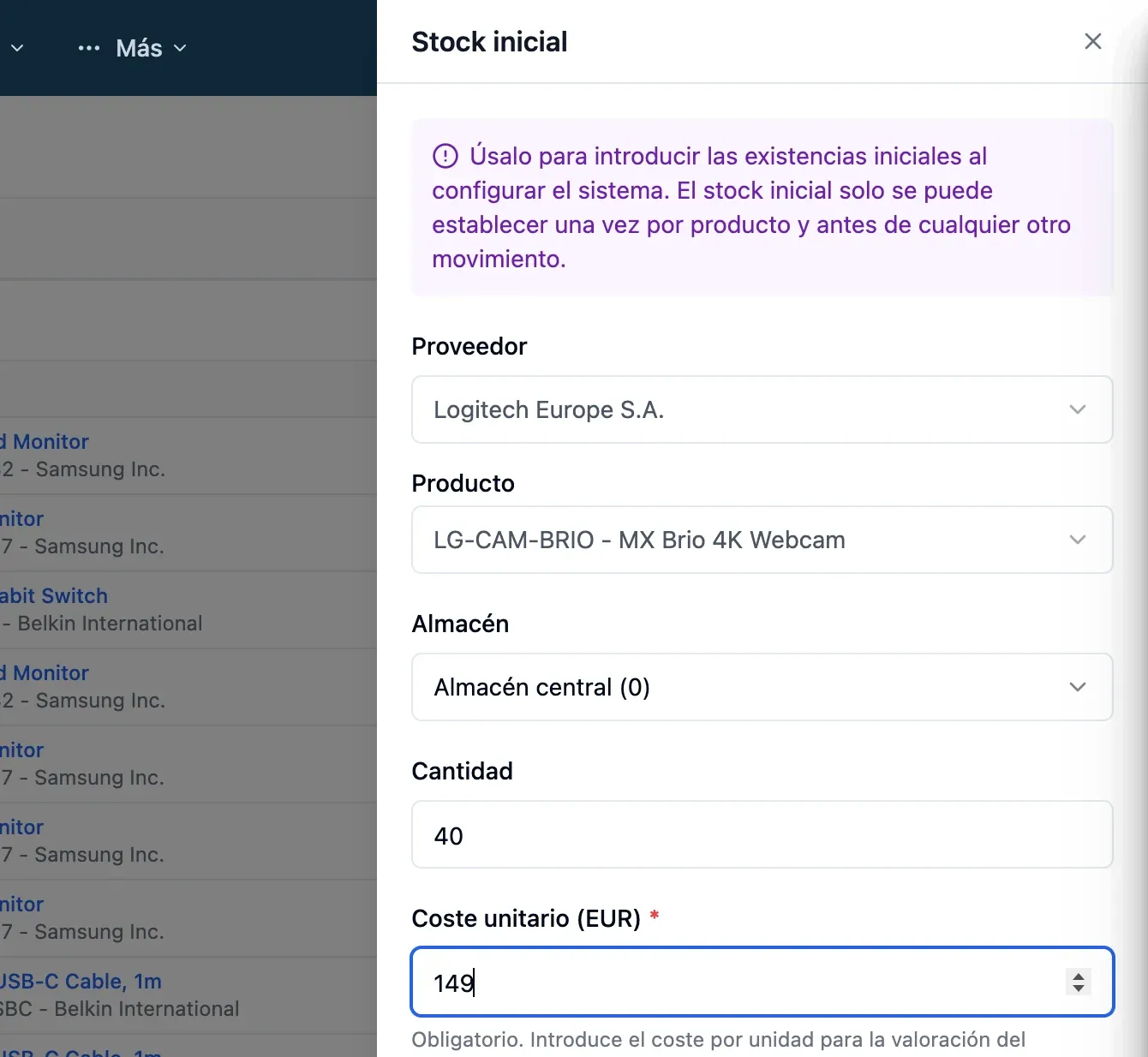
Registra el stock inicial
Introduce la cantidad y el coste inicial de cada producto. A partir de ahí, cada cambio queda registrado como un movimiento.
- Conoce el valor del stock inicial
- Rastrea el origen de cada cambio
- Los movimientos retroactivos no pueden dejar el stock en negativo
Paso 3 de 5
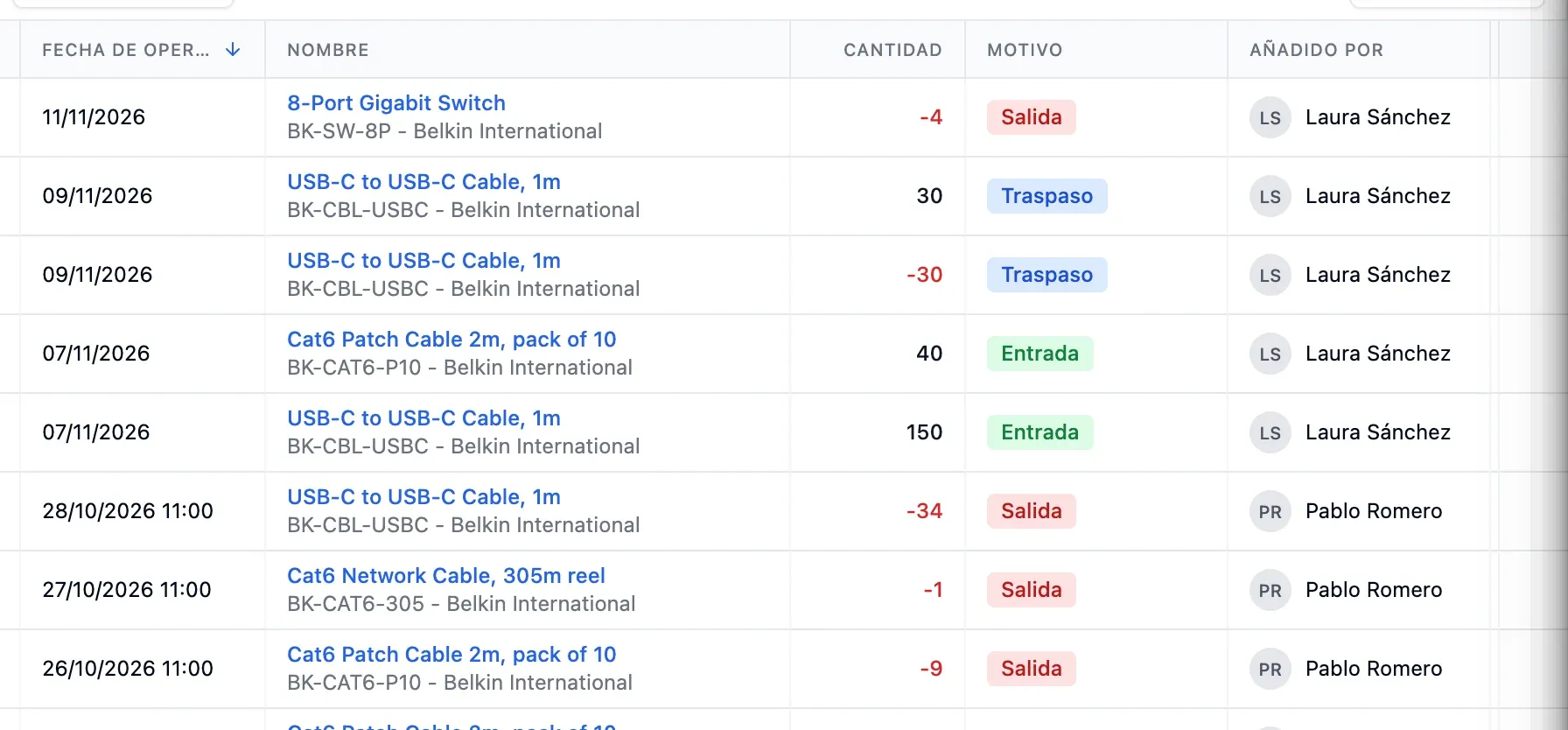
Controla las entradas y salidas
Las recepciones de mercancía generan movimientos automáticamente. Registra salidas y traspasos desde el ordenador o desde el móvil con Scan & Move.
- Recibe entregas parciales según lleguen
- Traspasa mercancía entre almacenes desde el móvil
- Consulta quién registró cada movimiento

Paso 4 de 5
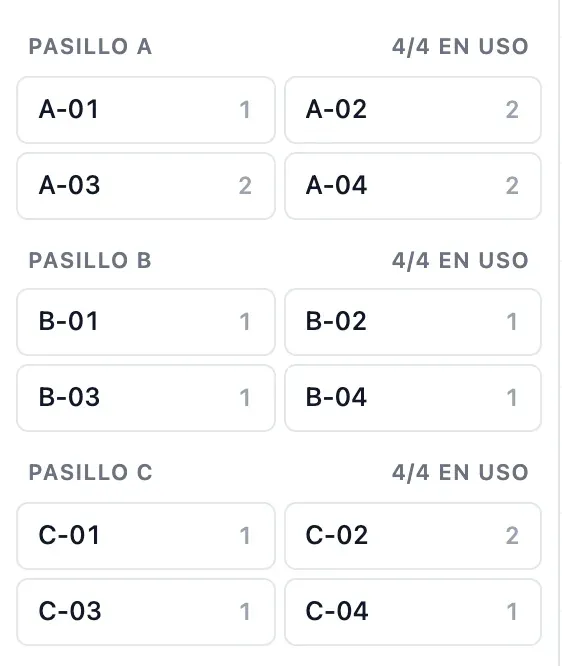
Organiza las estanterías
Asigna ubicaciones en estanterías a los productos que elijas. El personal sabrá dónde recogerlos.
- Consulta la cantidad de cada estantería
- Los demás productos se controlan por almacén
- El personal sabe dónde encontrar la mercancía

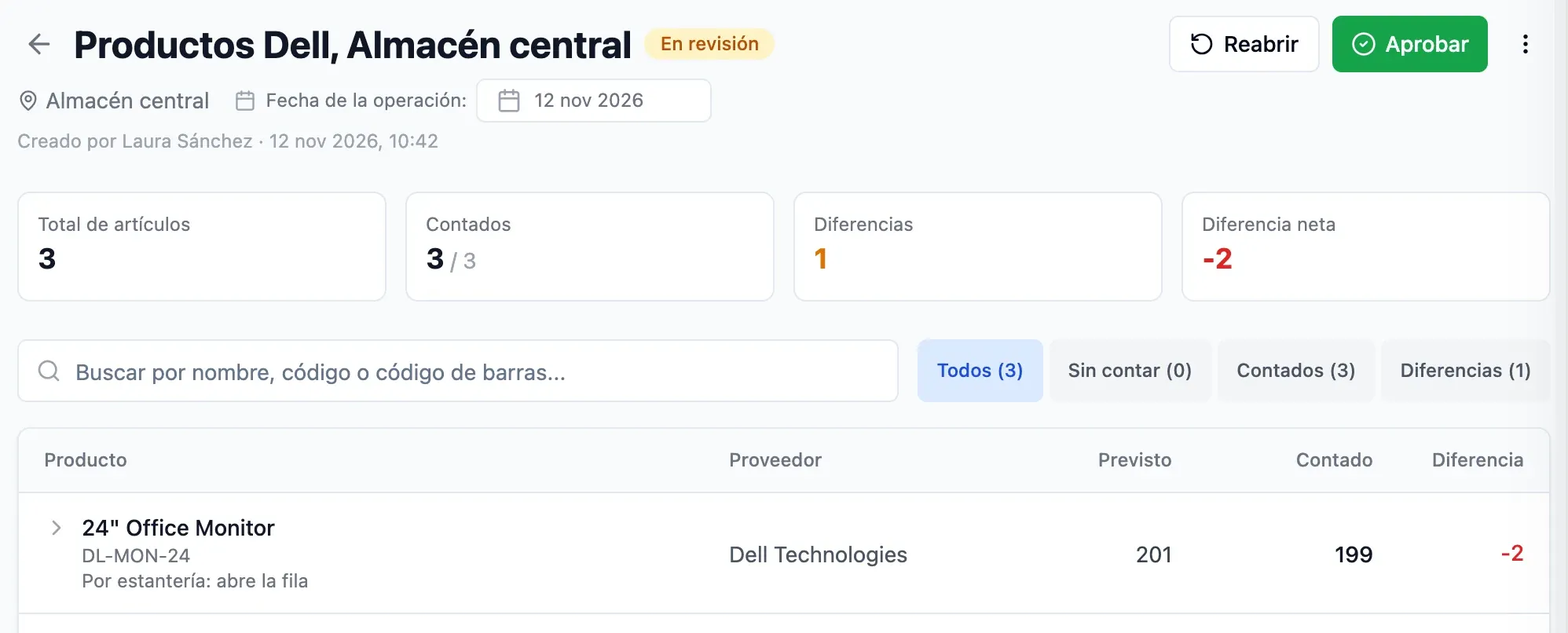
Paso 5 de 5
Haz el recuento y apruébalo
Haz el recuento de todo un almacén o filtra por proveedor, categoría o departamento. Lee los códigos de barras con la cámara del móvil y aprueba el recuento para actualizar las existencias y registrar cada diferencia.
- Los productos no contados no cambian
- Las cantidades se actualizan tras la aprobación
- Cada corrección queda registrada
En detalle
Sin stock negativo
Se rechaza cualquier movimiento que deje las existencias de un almacén por debajo de cero, aunque tenga una fecha anterior.
Distingue el stock disponible
Las unidades defectuosas reclamadas al proveedor quedan bloqueadas. Los componentes reservados para montaje se separan del stock disponible.
Recuentos parciales
Cuenta los productos de un proveedor, una categoría o un departamento. Los productos que no cuentes permanecen sin cambios.
Ejercicios cerrados
Cuando las cuentas sean definitivas, puedes cerrar el ejercicio. Sus pedidos, entregas y movimientos ya no se podrán modificar.
Historial de cada producto
Consulta las existencias por almacén, los movimientos, los documentos y las notas de cada producto.
- Empieza gratis
Pruébalo gratis
Plan gratuito con 2 usuarios, 100 productos y 1 almacén. Sin tarjeta de crédito ni límite de tiempo.
Preguntas frecuentes
¿Tienes otra pregunta?
Escríbenos desde la página de contacto o busca en las guías.
¿Puedo consultar el valor del stock al cierre del ejercicio?
Sí. Elige una fecha pasada y consulta la cantidad y el valor por producto, proveedor o categoría.
¿Necesito un lector de códigos de barras o instalar una aplicación?
No. StockBold funciona en el navegador y lee códigos de barras con la cámara del móvil.
¿Qué ocurre con un almacén que dejo de usar?
Puedes archivarlo. Su historial se conserva y puedes recuperarlo en cualquier momento.
¿Puedo registrar la estantería de cada producto?
Sí. Registra las ubicaciones en estanterías de los productos que elijas.
¿Puedo ocultar el valor del stock a algunos usuarios?
Sí. Los usuarios sin permiso para ver valores solo ven las cantidades.
Pruébalo gratis
Sin tarjeta de crédito ni límite de tiempo. Amplía tu plan cuando necesites más capacidad.