

Bestellungen verwalten
Behalten Sie Ihre Einkäufe von der Freigabe bis zur Zahlung im Blick. Lieferungen, Lieferantenrechnungen und offene Beträge stehen direkt bei der Bestellung.
Kostenloser Tarif mit 2 Benutzer, 100 Produkte und 1 Lagerort. Keine Kreditkarte, keine zeitliche Begrenzung.
Warum das wichtig ist
Erst freigeben, dann annehmen
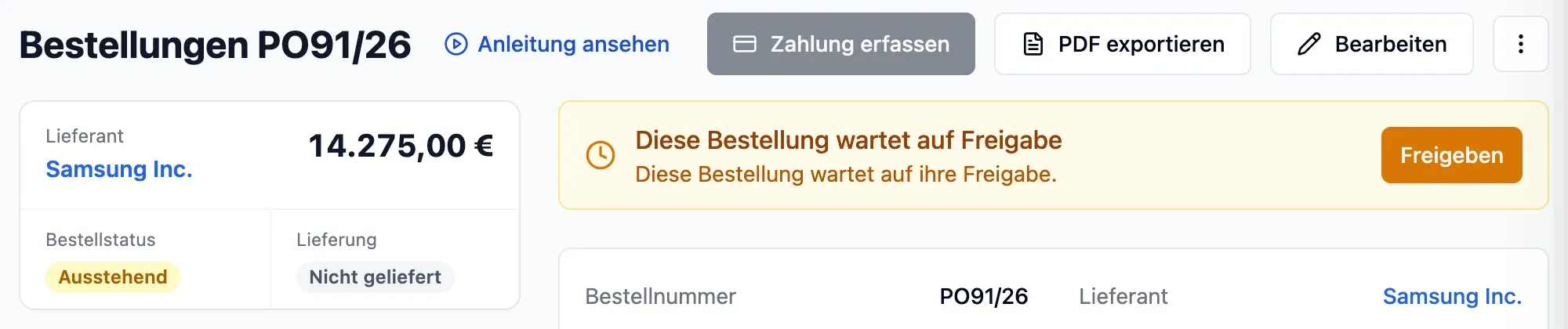
Erst nach der Freigabe können Sie Ware für eine Bestellung annehmen oder sie als bezahlt markieren.
Freigabe für die endgültigen Zahlen
Änderungen während der Freigabe führen die Bestellung für eine erneute Freigabe zurück in den Entwurf.
Zahlungen vorausplanen
Sehen Sie für jeden Lieferanten monatsweise, welche Beträge gemäß den vereinbarten Zahlungsbedingungen fällig werden.
So funktioniert es
Eine Bestellung begleitet jeden Einkauf vom Entwurf bis zur letzten Zahlung. So arbeiten Einkauf, Freigabe, Lager und Buchhaltung mit denselben Zahlen.
Schritt 1 von 4
Bestellung vorbereiten
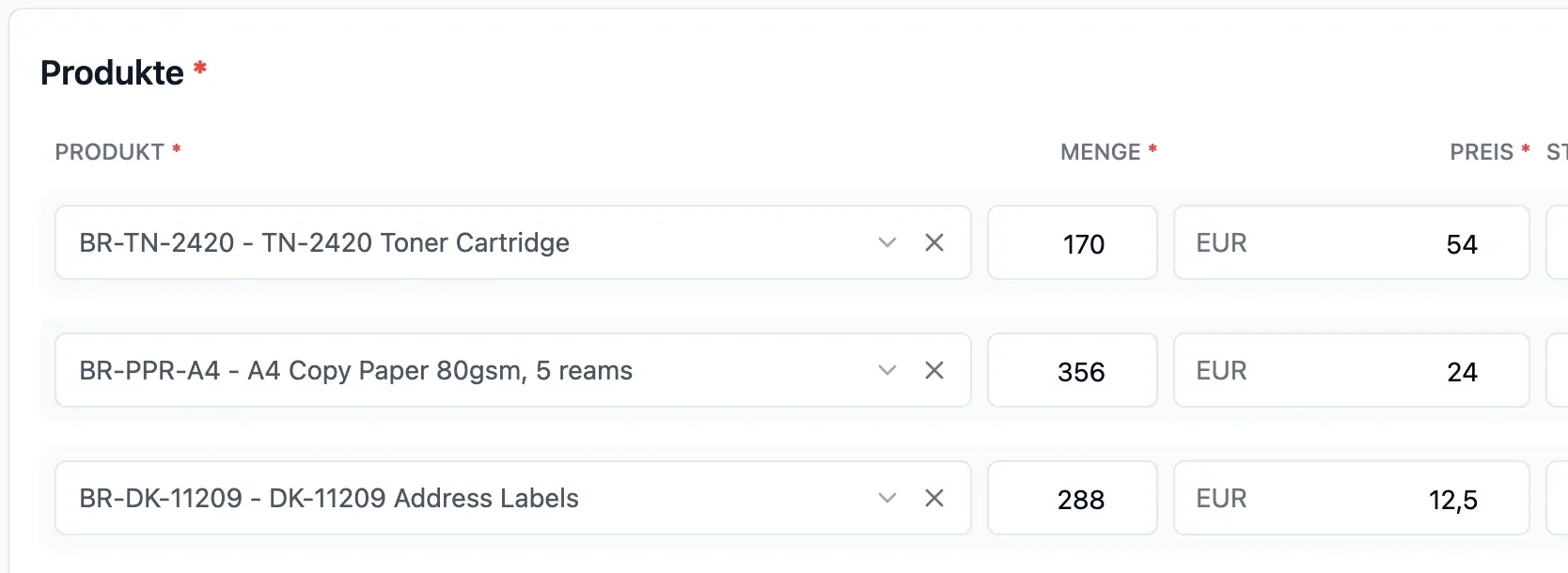
Übernehmen Sie Lieferant, Artikel und Mengen aus der Nachbestellliste. Oder erstellen Sie die Bestellung selbst und legen Sie Preise, Währung, Lieferdatum und Zahlungsbedingungen fest.
- Vorschläge berücksichtigen bereits bestellte Ware
- Bestellungen auch ohne Nachbestellliste erstellen
- Preise, Währung und Zahlungsbedingungen festlegen

Schritt 2 von 4
Freigabe anfordern
Wer die Bestellung freigibt, erhält eine Nachricht in der App und per E-Mail. Ändern Sie die Bestellung während der Freigabe, geht sie zurück in den Entwurf und muss erneut freigegeben werden.
- Freigabe je Abteilung festlegen
- Anfragen mit Name und Uhrzeit dokumentiert
- Änderungen erfordern eine neue Freigabe

Schritt 3 von 4
Bestellung versenden und Ware annehmen
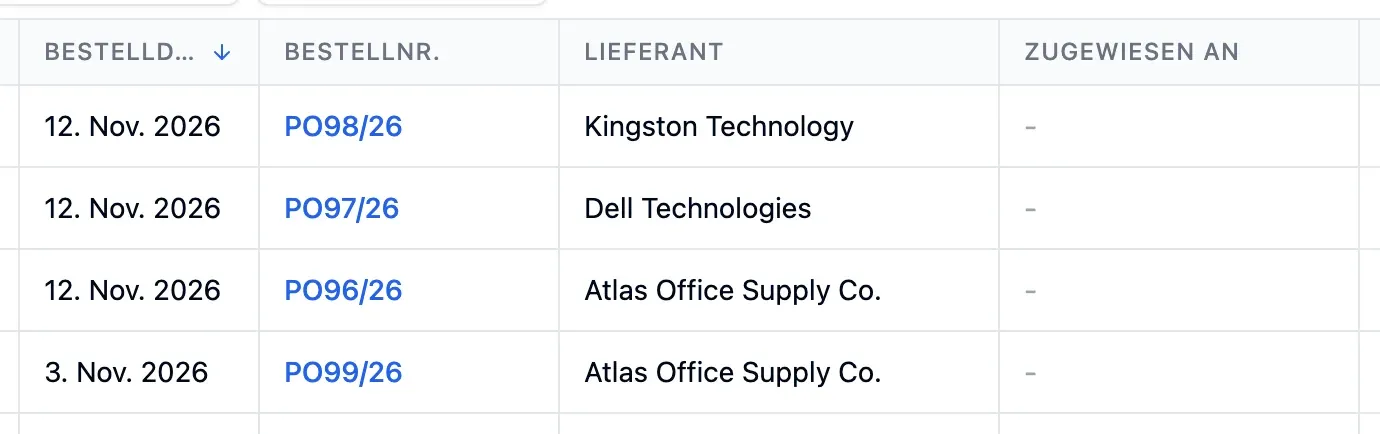
Exportieren Sie die freigegebene Bestellung als PDF und senden Sie sie an den Lieferanten. Erfassen Sie den Wareneingang in Lieferungen, bei Bedarf in mehreren Teilen, und sehen Sie, was noch aussteht.
- PDF für den Lieferanten exportieren
- Ware in mehreren Teilen annehmen
- Offene Mengen je Position sehen
Schritt 4 von 4
Rechnungen und Zahlungen erfassen
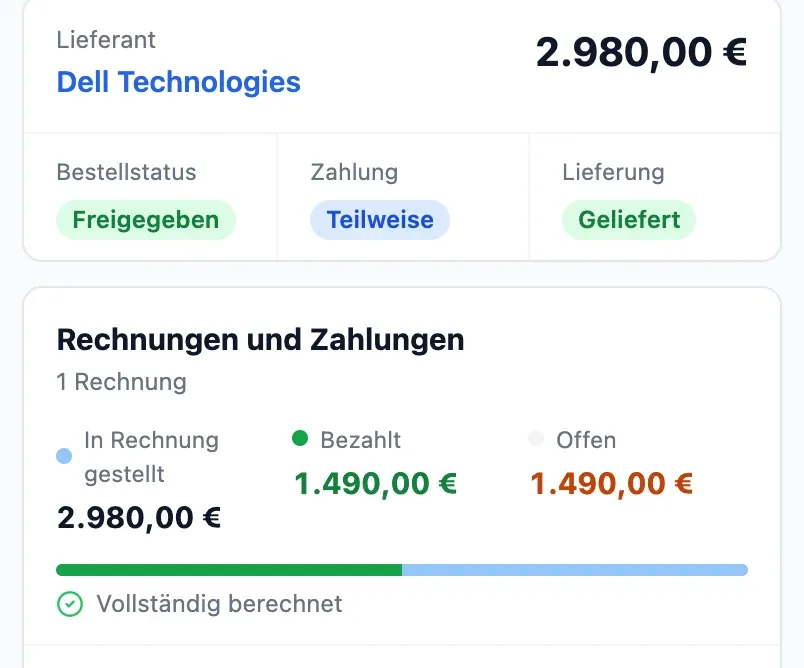
Erfassen Sie Lieferantenrechnungen und Zahlungen direkt bei der Bestellung, auch wenn mehrere Rechnungen eingehen. Zölle und Fracht können Sie ergänzen, sobald die Beträge feststehen.
- Mehrere Rechnungen bis zur Bestellsumme erfassen
- Offenen Betrag nach jeder Zahlung prüfen
- Zölle und weitere Einstandskosten nach Wert verteilen
Im Detail
Freigabe je Abteilung
Legen Sie fest, wer alle Bestellungen freigeben darf und wer nur eigene. Bestimmen Sie je Abteilung, wer freigibt, Lieferungen annimmt und Zahlungen erfasst.
Bestand zum tatsächlichen Einstandspreis
Zölle, Versicherung, Umschlagkosten und auf Wunsch Fracht werden nach Warenwert auf die Positionen verteilt. Der Betrag, den Sie dem Lieferanten schulden, bleibt unverändert.
Rechnungen innerhalb der Bestellsumme
Erfassen Sie mehrere Rechnungen zu einer Bestellung. Eine Rechnung, die die Bestellsumme überschreiten würde, wird abgelehnt.
Zahlungsbedingungen mit Teilzahlungen
Teilen Sie die Zahlung auf, etwa 30 % bei Bestellung und 70 % 30 Tage nach Rechnungseingang. Die Fälligkeiten werden automatisch berechnet.
Feste und geschätzte Beträge trennen
Die Zahlungsprognose trennt Beträge mit festem Termin von Schätzungen und freigegebene Bestellungen von Entwürfen.
Preise mit Rechnungen abgleichen
Bestätigen Sie Preise nach dem Abgleich mit der Rechnung. Bestellungen, deren Preise noch zu prüfen sind, lassen sich filtern.
Fremdwährung bei der Bestellung
Bestellen Sie in der Währung des Lieferanten. Lagerwert und Berichte bleiben in Ihrer Währung, umgerechnet zum Kurs der Bestellung.
Verlauf der Freigaben
Jede Anfrage, Freigabe und Rückkehr in den Entwurf wird mit Name und Uhrzeit festgehalten.
- Kostenlos starten
Kostenlos testen
Kostenloser Tarif mit 2 Benutzer, 100 Produkte und 1 Lagerort. Keine Kreditkarte, keine zeitliche Begrenzung.
Häufige Fragen
Weitere Fragen?
Schreiben Sie uns über die Kontaktseite oder durchsuchen Sie die Anleitungen.
Wie sende ich die Bestellung an den Lieferanten?
Exportieren Sie die Bestellung als PDF und senden Sie sie wie gewohnt per E-Mail oder auf anderem Weg an den Lieferanten.
Was passiert, wenn sich eine freigegebene Bestellung ändert?
Wenn Sie die Bestellung erneut öffnen, geht sie zurück in den Entwurf und muss wieder freigegeben werden. Bereits angenommene Ware bleibt erfasst.
Wie erfasse ich eine Zahlung?
Zahlen Sie über Ihre Bank und erfassen Sie die Zahlung anschließend bei der Bestellung. So bleiben der offene Betrag und die Zahlungsprognose auf dem neuesten Stand.
Kann ich eine Rechnung vor dem Wareneingang erfassen?
Ja. Erfassen Sie die Rechnung, sobald sie eingeht. Die Zahlungsprognose berücksichtigt ihr Datum.
Kann ich in einer Fremdwährung bestellen?
Ja. Jede Bestellung hat eine eigene Währung und einen eigenen Wechselkurs. Der Lagerwert wird in Ihrer Währung berechnet.
Kostenlos testen
Ohne Kreditkarte und ohne Zeitlimit. Wechseln Sie bei Bedarf zu einem Tarif mit höheren Limits.